Das brauchst du
- Einen Computer mit Windows 10 oder 11, macOS 13 oder neuer, oder Linux (64 Bit).
- Etwa 3 GB freien Platz, wenn du alle vier Programme laden willst (Richtwert).
- Internet zum Laden der Programme. Cypher Studio selbst läuft auch ohne.
- Optional: einen gemeinsamen Ordner, den ihr mit Syncthing, Nextcloud oder einem ähnlichen Dienst teilt. Cypher Studio synchronisiert nicht selbst.
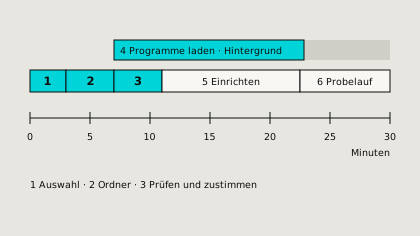
Von den 30 Minuten gehören dir etwa 10: auswählen, zustimmen, einrichten, einen Probelauf machen. Den Rest laden die Programme im Hintergrund, und du kannst nebenbei weitermachen.
Installieren
Lade Cypher Studio für dein System im Download und öffne die Datei. Zeigt dein System eine Warnung, ist das erwartbar: Cypher Studio ist noch nicht signiert. Das Zertifikat kostet laufend Geld, und die Warnung sagt nur, dass das System die Datei noch nicht kennt. Mit diesen Schritten öffnest du die App trotzdem:
Windows
SmartScreen · „Weitere Informationen“ · „Trotzdem ausführen“
Voraussetzung Windows 10 oder 11, 64 Bit (x64)
Setup-Datei öffnen
Öffne die heruntergeladene Datei
Cypher-Studio_VERSION_x64-setup.exemit einem Doppelklick. Du findest sie im Ordner „Downloads“.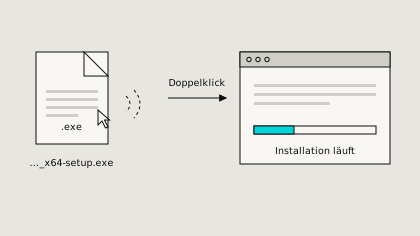
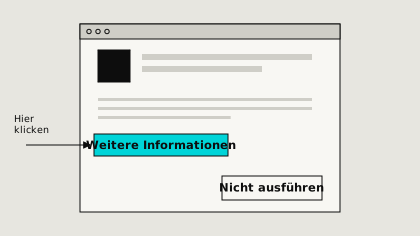
Auf „Weitere Informationen“ klicken
Windows zeigt „Der Computer wurde durch Windows geschützt“. Das liegt daran, dass Cypher Studio noch nicht mit einem gekauften Zertifikat signiert ist, nicht an der Datei selbst. Klicke auf Weitere Informationen.
Name prüfen, dann „Trotzdem ausführen“
Jetzt zeigt Windows den Namen der App. Prüfe, dass dort
Cypher-Studio_VERSION_x64-setup.exesteht, und klicke auf Trotzdem ausführen.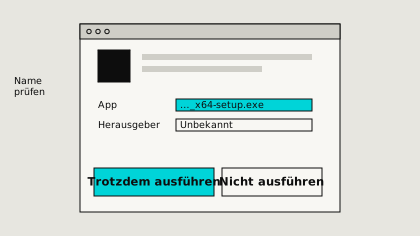
Wer ganz sicher gehen will, rechnet vorher die Prüfsumme der Datei nach.
Installation abschließen
Der Installer richtet Cypher Studio für dein Benutzerkonto ein. Er braucht keine Administratorrechte. Danach startest du Cypher Studio über das Startmenü.
macOS
„Dennoch öffnen“ in den Systemeinstellungen
Voraussetzung macOS 13 oder neuer, Apple Silicon und Intel (ein Installer für beide)
Abbild öffnen und installieren
Öffne
Cypher-Studio_VERSION_universal.dmgmit einem Doppelklick und ziehe Cypher Studio in den Ordner Programme. Das Abbild läuft auf Apple Silicon und auf Intel-Macs.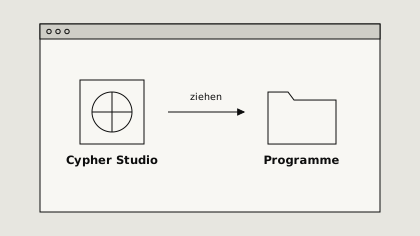
Erster Start: auf „Fertig“ klicken
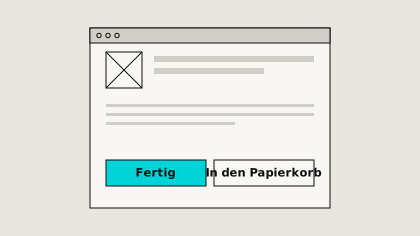
Öffne Cypher Studio aus dem Ordner „Programme“. macOS meldet, dass es die App nicht überprüfen konnte. Das liegt daran, dass Cypher Studio noch nicht von Apple beglaubigt ist. Klicke auf Fertig.
In den Systemeinstellungen freigeben
Öffne Systemeinstellungen → Datenschutz & Sicherheit und scrolle ganz nach unten zum Abschnitt „Sicherheit“. Dort steht, dass „Cypher Studio“ blockiert wurde. Klicke auf Dennoch öffnen und bestätige mit deinem Passwort oder Touch ID.
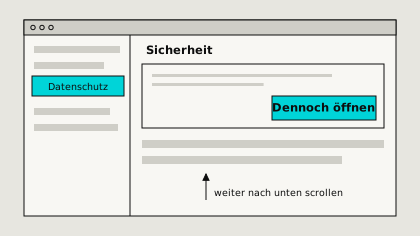
Seit macOS 15 reicht Rechtsklick → Öffnen nicht mehr. Der Knopf erscheint erst, nachdem du die App einmal geöffnet hast, und bleibt dann etwa eine Stunde sichtbar. Fehlt er, öffne die App noch einmal.
Nur falls macOS „beschädigt“ meldet
Meldet macOS, die App sei „beschädigt“, öffne das Terminal und entferne die Download-Markierung. Das ändert sonst nichts an der App.
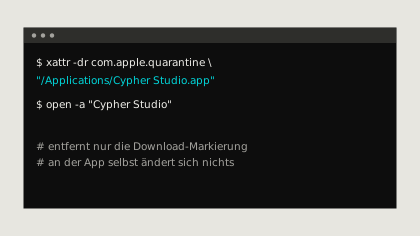
xattr -dr com.apple.quarantine "/Applications/Cypher Studio.app"
Linux
AppImage ausführbar machen · oder .deb und .rpm
Voraussetzung 64 Bit (x86_64) mit WebKitGTK 4.1, zum Beispiel Ubuntu 22.04, Debian 12 oder Fedora 36 und neuer
AppImage ausführbar machen
Im Dateimanager: Rechtsklick auf
Cypher-Studio_VERSION_amd64.AppImage→ Eigenschaften → Zugriffsrechte → Datei als Programm ausführen. Oder im Terminal: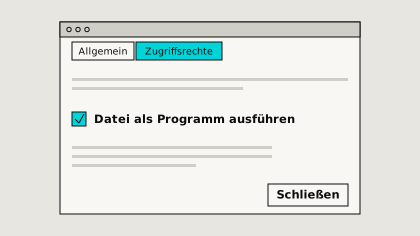
chmod +x Cypher-Studio_VERSION_amd64.AppImageStarten
Doppelklick auf die Datei oder im Terminal:
./Cypher-Studio_VERSION_amd64.AppImageFalls FUSE fehlt
Meldet der Start
dlopen(): error loading libfuse.so.2, fehlt FUSE 2. Auf Ubuntu 24.04 und neuer heißt das Paketlibfuse2t64, auf Ubuntu 22.04 und Debianlibfuse2.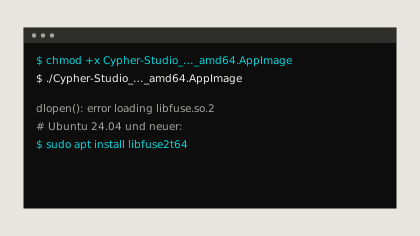
sudo apt install libfuse2t64Ohne FUSE geht es auch, nur etwas langsamer beim Start:
./Cypher-Studio_VERSION_amd64.AppImage --appimage-extract-and-runOder als Paket installieren
Das Paket zieht die benötigten Bibliotheken (WebKitGTK 4.1) selbst nach.
sudo apt install ./Cypher-Studio_VERSION_amd64.debsudo dnf install ./Cypher-Studio-VERSION-1.x86_64.rpm
Erststart
Beim ersten Start läuft kurz die Kennung: Das Bild schneidet im Takt durch die Kanäle und rastet auf STUDIO ein. Jede Taste überspringt sie. Danach führt dich der Assistent „In 30 Minuten startklar“ durch den Rest. Du kannst jederzeit oben rechts Später weitermachen wählen. Die Startseite zeigt dann, wie weit du bist.
Was machst du vor allem?
Kreuze an, was du brauchst: Malen und Foto (Krita), Vektor und Druck (Inkscape), 3D (Blender), Video (Kdenlive). Vorgewählt sind Krita und Inkscape, weil der Druck der Kern ist. Unten steht, wie viel zusammen geladen wird.
Euer gemeinsamer Ordner
Wähle den Ordner, den das Kollektiv teilt. Cypher Studio zeigt kurz, was darin liegt, etwa „3.104 Dateien · 41 GB · 12 Projekte gefunden“, und legt bei Bedarf den Unterordner
.cypheran. Du kannst diesen Schritt mit Später überspringen.
Programme laden
Vor jeder Installation zeigt Cypher Studio eine Prüfungsanzeige mit sechs Feldern: Quelle, Version, Größe, Lizenz, Prüfsumme und Zielordner. Erst wenn du zustimmst, passiert etwas.
Prüfen und zustimmen
Lies die Zeile je Programm und klicke auf Alle laden und installieren. Cypher Studio lädt genau diese Dateien aus genau diesen Quellen, vergleicht die Prüfsumme und installiert nur, wenn sie stimmt. Das geht ohne Administratorrechte, die Programme landen in deinem Benutzerordner.
Warten, ohne zu warten
Der Download läuft im Hintergrund, bei vier Programmen 10 bis 20 Minuten. Die Zeitleiste oben rechnet die Restzeit aus der echten Geschwindigkeit. Du siehst den Stand jederzeit unter Aufträge (Strg+J). Scheitert ein Programm, bleibt es offen und der Rest geht weiter.
Cypher-Einrichtung
Sobald ein Programm installiert ist, richtet Cypher Studio es ein, damit es unsere Farben, Schriften und Formate kennt. Alles davon ist umkehrbar.
- Krita: Palette „Cypher Kollektionen“ mit 17 Farben, Dokumentvorlagen für Shirt (3898 × 5315 px bei 300 dpi), Hoodie, Post und Story, Schriften.
- Inkscape: Palette, Vorlagen mit der Druckfläche als Seite in Millimetern, Export-Voreinstellung 300 dpi.
- Blender: Asset-Bibliothek „Cypher 3D“, Mockup-Szene, das Add-on „Cypher Export“. Deine Startdatei bleibt unverändert.
- Kdenlive: Projektprofile 1080 × 1920 und 1080 × 1350 bei 30 fps, Titelvorlagen, Render-Profil „Reel (H.264, 1080 × 1920)“.
- Schriften für alle Programme: Anybody, Atkinson Hyperlegible Next und Martian Mono, im Benutzer-Schriftordner.
Du siehst eine Liste mit Status je Baustein und kannst einzelne abwählen. Hast du etwas selbst geändert, überschreibt Cypher Studio es nie still: Du wählst Überschreiben oder Daneben ablegen. Vor dem Anwenden legt es eine Sicherung an, und Rückgängig stellt sie wieder her. Läuft das Programm gerade, erscheinen neue Paletten erst nach einem Neustart.
Das erste Motiv
Der Probelauf nimmt ein mitgeliefertes Probe-Motiv und öffnet es im Druckprüfer. Es hat absichtlich einen Hinweis: einen kleinen Anteil Halbtransparenz. Dafür dauert es fünf Minuten.
Urteil lesen
Rechts steht das Urteil in einem Wort: Druckbereit, Druckbar mit Hinweisen oder Nicht druckbar, darunter die Zählung. Fehler stehen oben, dann Hinweise, die erfüllten Regeln sind eingeklappt.
Hinweis beheben
Öffne die Zeile „Halbtransparenz“. Sie zeigt die Stelle in der Vorschau, erklärt die Regel und bietet Beheben an. Danach steht das Urteil auf Druckbereit.
In einen Probeordner exportieren
Die Ausgangsleiste unten bietet Für Shirtigo exportieren (Strg+Enter). Beim Probelauf geht die Datei in einen Probeordner. Bei Erfolg füllt sich die Leiste mit Cyan und zeigt den Dateinamen.
Wie es mit einem eigenen Motiv weitergeht, steht auf den drei Ablaufseiten unten.
Wenn etwas hakt
- Das System warnt beim Öffnen. Siehe Installieren. Die Warnung gehört zu einer unsignierten App und ist kein Zeichen für ein Problem mit der Datei.
- Ich will die Datei prüfen, bevor ich sie öffne. Rechne die Prüfsumme nach.
- Ein Programm lässt sich nicht laden. Die Prüfungsanzeige zeigt Quelle und Fehler. Von anderem Spiegel laden und Details kopieren helfen weiter, und die Programmseite des Projekts steht in jedem Dialog.
- Die App bleibt leer oder schwarz (Linux). Starte mit
WEBKIT_DISABLE_DMABUF_RENDERER=1, siehe Linux.