Die Formate
| Format | Maß | Wichtig |
|---|---|---|
| Post | 1080 × 1350 px (4:5), JPG | Im Profilraster wird er auf 3:4 zugeschnitten, rechts und links fallen je 34 px weg. |
| Story | 1080 × 1920 px (9:16), PNG | Oben und unten decken Bedienelemente das Bild ab. |
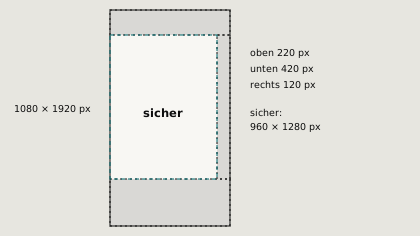
| Reel | 1080 × 1920 px (9:16), Video | Mindestens 30 Bilder pro Sekunde und 720 px, unten und rechts liegen Knöpfe und Beschreibung. |
| Reel-Cover | 1080 × 1920 px, JPG | Das Profilraster zeigt nur die Mitte: 1080 × 1440 px, vertikal zentriert. |
Alles Wichtige gehört in die sichere Fläche. Auf dem Bild oben ist sie ohne Schraffur. Bei Story sind es oben 250 und unten 340 Pixel, beim Reel oben 220, unten 420 und rechts 120 Pixel (Richtwerte).
Eine Vorlage wählen
Öffne Social (Strg+6) und wähle oben ein Format oder Alle, dann zeigt Cypher Studio die vier Formate nebeneinander. Im Inspektor wählst du eine Vorlage, zum Beispiel Drop-Ankündigung, Neues Motiv, Termin oder Zitat. Eigene Vorlagen legst du im gemeinsamen Ordner unter Vorlagen/Social/ ab.
Inhalt und Welt
- Überschrift: Cypher Studio füllt die Zeile automatisch auf die volle Breite, du schreibst nur den Text.
- Unterzeile, Datum und Uhrzeit darunter.
- Bild aus der Bibliothek, zum Beispiel ein Mockup. Aus dem Mockup-Modul führt Als Social-Bild weiter direkt hierher.
- Welt: Kollektiv (Papier oder Tinte), Rauschen, Mittelwelle oder Gold-Lounge. Sie bestimmt Farben und Schrift.
Mit der Taste S (Fokus in der Vorschau) schaltest du die Sicherheitszonen ein. Sie liegen als schraffierte Fläche mit Namen und Maß auf dem Bild.
Was Cypher Studio misst
- Text in der Sicherheitszone. Ragt Text hinein, steht dort zum Beispiel „Text liegt 38 px in der Zone ‚Bildunterschrift‘ (Reel)“ mit Markierung. Der Export bleibt möglich.
- Kontrast zwischen Text und Grund: mindestens 4,5 : 1.
- Kleinste Schrift: Richtwert mindestens 28 px bei 1080 px Breite.
- Bildauflösung: mindestens 1080 px Breite.
Exportieren
Die Ausgangsleiste nennt, was entsteht: etwa „4 Dateien · Post JPG 1080 × 1350 · Story PNG 1080 × 1920 · Reel-Cover JPG 1080 × 1920 · sRGB“. Mit Alle exportieren (Strg+Enter) landen sie im Projekt unter Export/Social/. Cypher Studio liefert gleich in Zielgröße, damit die Plattform nicht ein zweites Mal skaliert. Für Text und harte Kanten nimmst du PNG.
Ein Reel in Kdenlive anlegen
Im Menü ⋯ steht Reel als Kdenlive-Projekt anlegen. Es entsteht ein Projekt mit dem Profil 1080 × 1920 bei 30 fps und dem Titel als Clip. Kdenlive muss dafür eingerichtet sein (Programme → Kdenlive → Einrichtung). Zum Ausgeben nimmst du das Render-Profil Reel (H.264, 1080 × 1920).
Weiter: Motiv zur Druckdatei zu Shirtigo oder 3D-Modell zum Shop.