Cypher Studio
Download
Die erste Version erscheint in Kürze.
Noch kein DownloadWindows 10/11macOS 13+Linux x86_64
Cypher Studio läuft auf Windows, macOS und Linux.
Es gibt Cypher Studio nur für Computer, nicht fürs Handy. Öffne diese Seite an deinem Rechner, dort lädst du es herunter.
https://studio.cypherxcypher.de
Was Cypher Studio ist
Die Zentrale des Cypher Kollektivs. Sie lädt Krita, Inkscape, Blender und Kdenlive aus ihren offiziellen Quellen, prüft die Dateien, richtet die Programme mit unseren Farben, Schriften und Vorlagen ein und prüft Druckdateien für Shirtigo.
- Preis
- kostenlos
- Lizenz
- MIT
- Konten
- keine
- Telemetrie
- keine
- Läuft auf
- Windows · macOS · Linux
Vier Programme, geladen von der Quelle
Cypher Studio bringt die Programme nicht selbst mit. Es lädt sie von den offiziellen Servern der Projekte, vergleicht die Prüfsumme und installiert nur, wenn sie stimmt. Die Programme bleiben unverändert.
-
Krita, Projektseite krita.org
Malen · Foto
- Quelle
- download.kde.org
- Lizenz
- GPL-3.0-or-later
- Studio richtet ein
- Palette „Cypher Kollektionen“, Dokumentvorlagen für Shirt, Hoodie, Post und Story, Schriften
-
Inkscape, Projektseite inkscape.org
Vektor · Druck
- Quelle
- media.inkscape.org
- Lizenz
- GPL-2.0-or-later
- Studio richtet ein
- Palette, Vorlagen mit der Druckfläche als Seite in Millimetern, Export mit 300 dpi
-
Blender, Projektseite blender.org
3D
- Quelle
- download.blender.org
- Lizenz
- GPL-3.0-or-later
- Studio richtet ein
- Asset-Bibliothek „Cypher 3D“, Mockup-Szene, Add-on „Cypher Export“
-
Kdenlive, Projektseite kdenlive.org
Video
- Quelle
- download.kde.org
- Lizenz
- GPL-3.0 (KDE-Zusatz)
- Studio richtet ein
- Projektprofile 1080 × 1920 und 1080 × 1350 bei 30 fps, Titelvorlagen, Render-Profil „Reel“
Gemessen, bevor es rausgeht
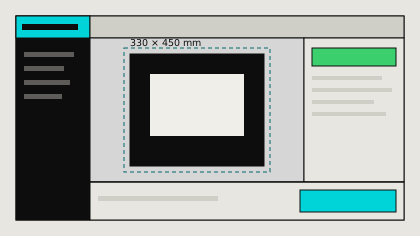
So prüft der Druckprüfer ein Motiv für Shirtigo: Druckfläche, Maße, Auflösung, Transparenz. Das Schema zeigt Beispielwerte. Gemessen wird in der App, und alles, was Cypher Studio misst, zeichnet es in Cyan auf das Werk.
Eine Oberfläche, drei Zonen
Links die Vorschau mit der Messspur, rechts die Messung, unten der Ausgang mit genau einer Aktion. Jedes Modul sieht gleich aus. Wer eins kann, kann alle.
- Material
- Bibliothek, Programme
- Ausgabe
- Druck, Mockups, Social
- Extra
- Freistellen, läuft lokal
- Tastatur
- Strg+Enter löst auf jedem Bildschirm den Ausgang aus
Systemvoraussetzungen
- Windows
- Windows 10 oder 11, 64 Bit (x64)
- macOS
- macOS 13 oder neuer, Apple Silicon und Intel (ein Installer für beide)
- Linux
- 64 Bit (x86_64) mit WebKitGTK 4.1, zum Beispiel Ubuntu 22.04, Debian 12 oder Fedora 36 und neuer
- Platz
- Die Installer sind klein. Für alle vier Programme plane etwa 3 GB frei ein (Richtwert).
- Speicher
- 8 GB Arbeitsspeicher empfohlen, vor allem für Blender und Krita.
- Netz
- Nur zum Laden der Programme und der Updates. Cypher Studio selbst läuft ohne Internet.
So öffnest du Cypher Studio
Beim ersten Öffnen zeigt dein System eine Warnung. Das ist erwartbar und in zwei Minuten erledigt. Wähle dein System, die Schritte haben Zeichnungen.
Warum dein System warnt
- Cypher Studio ist noch nicht signiert. Windows und macOS vertrauen Programmen, deren Herausgeber sie kennen. Dafür braucht es ein Zertifikat, und das kostet laufend Geld (bei Apple 99 US-Dollar im Jahr, bei Windows je nach Anbieter 10 bis 400 US-Dollar).
- Die Warnung heißt nicht, dass die Datei schlecht ist. Sie heißt: Das System kennt diese Datei noch nicht. Der Quelltext ist offen, und du kannst die Prüfsumme der Datei nachrechnen.
- Wir prüfen die kostenlose Signatur für Open-Source-Projekte (Windows) und die Beglaubigung durch Apple. Sobald ein System signiert ist, verschwindet hier der Schritt dazu.
Windows
SmartScreen · „Weitere Informationen“ · „Trotzdem ausführen“
Voraussetzung Windows 10 oder 11, 64 Bit (x64)
Setup-Datei öffnen
Öffne die heruntergeladene Datei
Cypher-Studio_VERSION_x64-setup.exemit einem Doppelklick. Du findest sie im Ordner „Downloads“.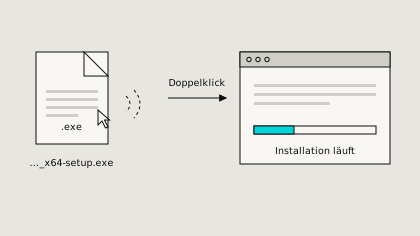
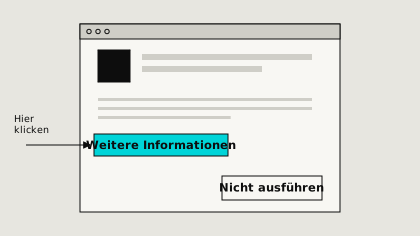
Auf „Weitere Informationen“ klicken
Windows zeigt „Der Computer wurde durch Windows geschützt“. Das liegt daran, dass Cypher Studio noch nicht mit einem gekauften Zertifikat signiert ist, nicht an der Datei selbst. Klicke auf Weitere Informationen.
Name prüfen, dann „Trotzdem ausführen“
Jetzt zeigt Windows den Namen der App. Prüfe, dass dort
Cypher-Studio_VERSION_x64-setup.exesteht, und klicke auf Trotzdem ausführen.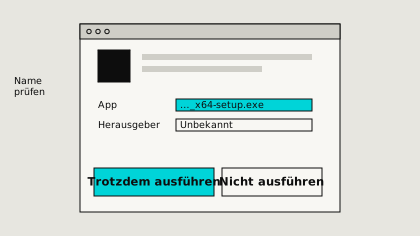
Wer ganz sicher gehen will, rechnet vorher die Prüfsumme der Datei nach.
Installation abschließen
Der Installer richtet Cypher Studio für dein Benutzerkonto ein. Er braucht keine Administratorrechte. Danach startest du Cypher Studio über das Startmenü.
macOS
„Dennoch öffnen“ in den Systemeinstellungen
Voraussetzung macOS 13 oder neuer, Apple Silicon und Intel (ein Installer für beide)
Abbild öffnen und installieren
Öffne
Cypher-Studio_VERSION_universal.dmgmit einem Doppelklick und ziehe Cypher Studio in den Ordner Programme. Das Abbild läuft auf Apple Silicon und auf Intel-Macs.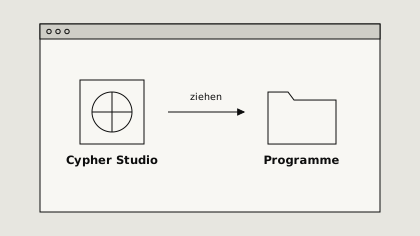
Erster Start: auf „Fertig“ klicken
Öffne Cypher Studio aus dem Ordner „Programme“. macOS meldet, dass es die App nicht überprüfen konnte. Das liegt daran, dass Cypher Studio noch nicht von Apple beglaubigt ist. Klicke auf Fertig.
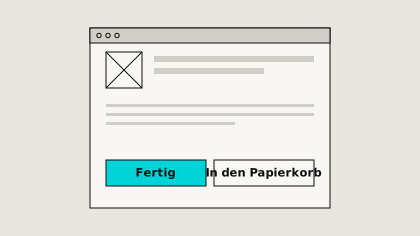
In den Systemeinstellungen freigeben
Öffne Systemeinstellungen → Datenschutz & Sicherheit und scrolle ganz nach unten zum Abschnitt „Sicherheit“. Dort steht, dass „Cypher Studio“ blockiert wurde. Klicke auf Dennoch öffnen und bestätige mit deinem Passwort oder Touch ID.
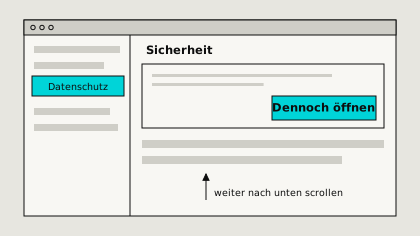
Seit macOS 15 reicht Rechtsklick → Öffnen nicht mehr. Der Knopf erscheint erst, nachdem du die App einmal geöffnet hast, und bleibt dann etwa eine Stunde sichtbar. Fehlt er, öffne die App noch einmal.
Nur falls macOS „beschädigt“ meldet
Meldet macOS, die App sei „beschädigt“, öffne das Terminal und entferne die Download-Markierung. Das ändert sonst nichts an der App.
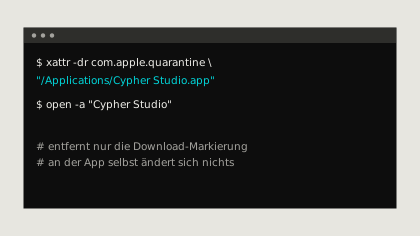
xattr -dr com.apple.quarantine "/Applications/Cypher Studio.app"
Linux
AppImage ausführbar machen · oder .deb und .rpm
Voraussetzung 64 Bit (x86_64) mit WebKitGTK 4.1, zum Beispiel Ubuntu 22.04, Debian 12 oder Fedora 36 und neuer
AppImage ausführbar machen
Im Dateimanager: Rechtsklick auf
Cypher-Studio_VERSION_amd64.AppImage→ Eigenschaften → Zugriffsrechte → Datei als Programm ausführen. Oder im Terminal: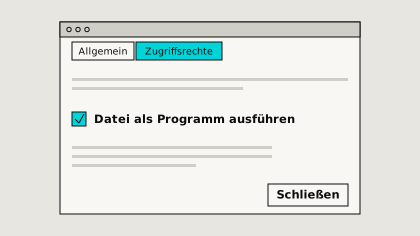
chmod +x Cypher-Studio_VERSION_amd64.AppImageStarten
Doppelklick auf die Datei oder im Terminal:
./Cypher-Studio_VERSION_amd64.AppImageFalls FUSE fehlt
Meldet der Start
dlopen(): error loading libfuse.so.2, fehlt FUSE 2. Auf Ubuntu 24.04 und neuer heißt das Paketlibfuse2t64, auf Ubuntu 22.04 und Debianlibfuse2.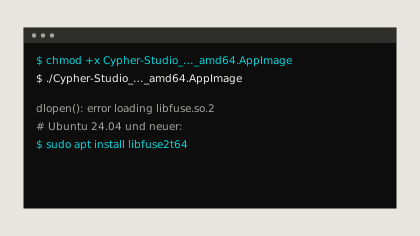
sudo apt install libfuse2t64Ohne FUSE geht es auch, nur etwas langsamer beim Start:
./Cypher-Studio_VERSION_amd64.AppImage --appimage-extract-and-runOder als Paket installieren
Das Paket zieht die benötigten Bibliotheken (WebKitGTK 4.1) selbst nach.
sudo apt install ./Cypher-Studio_VERSION_amd64.debsudo dnf install ./Cypher-Studio-VERSION-1.x86_64.rpm
Selbst prüfen
Rechne die Prüfsumme (SHA-256) der Datei nach und vergleiche sie mit dieser Seite. Stimmen alle Gruppen überein, ist es genau die Datei, die wir veröffentlicht haben.
Sobald die erste Version erscheint, steht hier zu jeder Datei die erwartete Prüfsumme in Vierergruppen, mit Knopf zum Kopieren. Die Befehle unten funktionieren schon jetzt.
Windows (PowerShell)
Get-FileHash .\Cypher-Studio_VERSION_x64-setup.exe -Algorithm SHA256macOS (Terminal)
shasum -a 256 Cypher-Studio_VERSION_universal.dmgLinux (Terminal)
sha256sum Cypher-Studio_VERSION_amd64.AppImageTypenschild
Gebaut vom Cypher Kollektiv in Berlin, frei zu nutzen und offen zu lesen.
- Kollektiv
- Cypher Kollektiv · Berlin · fünf Leute
- Lizenz
- MIT. Die vier Programme behalten ihre eigenen Lizenzen.
- Quelltext
- Offen, MIT-Lizenz. Der Link folgt, sobald das Repository öffentlich ist.
- Daten
- Keine Konten, keine Telemetrie, keine Cookies, keine Drittquellen.
- Kanäle
- Startseite · News · Shop · Studio (hier)
- Kanal
- 3 · studio.cypherxcypher.de