Vorbereiten
Lade Blender über Programme in Cypher Studio und wende die Einrichtung an. Sie legt drei Dinge an: die Asset-Bibliothek „Cypher 3D“, das App-Template cypher_ps2 und das Add-on „Cypher Export“. Das Add-on braucht Blender 4.2 oder neuer, Cypher Studio lädt die LTS-Version.
In Blender wählst du Datei → Neu → Cypher PS2. Die Szene ist metrisch (Maßstab 1) und hat zwei Sammlungen: Export wird exportiert, Referenz nie. In Referenz stehen eine Figur von 1,75 m, ein Bodenraster und die Kamera des Shops zum Abgleichen.
Nach den Konventionen bauen
Der Shop zeichnet im Look der PlayStation-2-Zeit, also wenige Dreiecke und kleine Texturen. Die wichtigsten Grenzen:
| Teil | Name beginnt mit | Höchstens |
|---|---|---|
| Requisite | prop- |
500 Dreiecke |
| Möbel | furn- |
1.500 Dreiecke |
| Produkt | prod- |
1.500 Dreiecke |
| Figur | fig- |
4.000 Dreiecke |
| Raum | room- |
15.000 Dreiecke |
Ganze Szene: 45.000 Dreiecke und 90 Draw-Calls auf dem Handy, 120.000 und 180 am Computer. Namen schreibst du in kebab-case, zum Beispiel furn-sofa-gold.
- Achsen und Maß: Y zeigt nach oben, 1 Einheit ist 1 Meter, der Ursprung liegt am Boden in der Mitte. Wende alle Transformationen an.
- Texturen: Potenz von 2, meist 128 oder 256 px, höchstens 512 px, linear gefiltert mit Mipmaps (nicht „nearest“).
- Material: nur Basisfarbe und optional Emission für Neon, höchstens zwei Materialien je Modell. Kein Metall, keine Rauheit, keine Normal-Maps. Alpha nur als Maske.
- Vertexfarben sind erwünscht: Der Shop backt das Licht hinein.
- Keine Kameras und keine Lichter in der Auswahl.
- Keine Kompression: kein Draco, kein Meshopt, kein KTX2. Die Sicherheitsregeln des Shops erlauben kein WebAssembly.
Prüfen
Im 3D-Viewport zeigt die Seitenleiste „Cypher“ die Prüfungen live. Wähle zuerst das Präfix. Dann steht für jeden Punkt eine Ampel, mit Wort und Form, nie nur in Farbe: Dreiecke (mit Modifikatoren ausgewertet), Materialien, Kanäle, Alpha, Texturgröße, UV-Karte, angewendete Transformationen, Ursprung. Ist etwas rot, steht dort, was fehlt und wie viel.
Exportieren
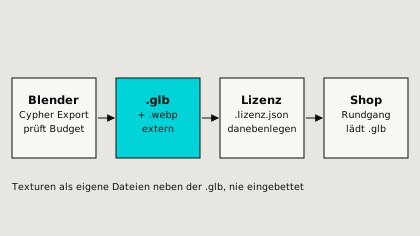
Klicke in der Seitenleiste auf Als GLB exportieren. Das Add-on prüft noch einmal, verkleinert Texturen auf das Budget und schreibt die Datei im glTF-Format.
Wichtig ist, was danach passiert: Blender bettet Bilder immer in die .glb ein. Der Shop lädt solche Bilder aber nicht, seine Sicherheitsregeln blocken sie. Darum löst das Add-on die Bilder wieder heraus und legt sie als <name>-basis.webp neben die .glb. Außerdem entsteht eine Lizenzdatei, falls noch keine da ist:
{
  "name": "furn-sofa-gold",
  "autor": "…",
  "lizenz": "CC0-1.0",
  "lizenzUrl": "https://creativecommons.org/publicdomain/zero/1.0/",
  "quelle": "eigenes Modell"
}Zum Schluss zeigt ein Dialog den Bericht. Zweimal exportieren ergibt zwei gleiche Dateien.
Im Shop einsetzen
Lege die Dateien im Shop-Repository ab:
src/assets/rundgang/modelle/<name>.glb
src/assets/rundgang/modelle/<name>-basis.webp
src/assets/rundgang/modelle/<name>.lizenz.jsonSie ersetzen dort die prozeduralen Formen. Der Ladeumfang ist knapp bemessen: Die erste 3D-Szene bekommt höchstens 2 MB an Modellen und Texturen, jede weitere Welt 1,5 MB, alles zusammen bleibt unter 5 MB. Das Add-on meldet, wenn dein Modell zu viel davon braucht.
Weiter: Motiv zur Druckdatei zu Shirtigo oder Social und Reels.